레이블이 #멀티데이터트리거인 게시물을 표시합니다. 모든 게시물 표시

2019년 1월 27일 일요일

WPF 트리거(Trigger), 데이터트리거(DataTrigger), 멀티데이터트리거(MultiDataTrigger)

WPF 트리거(Trigger), 데이터트리거(DataTrigger), 멀티데이터트리거(MultiDataTrigger)
​
n DataTrigger 클래스는 이전의 프로퍼티 트리거의 Property를 바인딩(Binding)으로 대신하는 것을 제외하고는 Trigger와 유사한데 바인딩은 다른 엘리먼트를 참조한다.
n DataTrigger는 바인딩 되는 값이 특정 값을 가질 때 프로퍼티를 설정할 수 있게 해준다.
n <DataTrigger> 요소로 표시하며 트리거는 의존속성이 아닌 속성에 사용된다.
n Model View ViewModel (M-V-VM) 디자인 패턴을 사용하여 데이터 바인딩을 사용하는 경우 이상적이다.
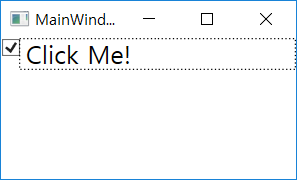
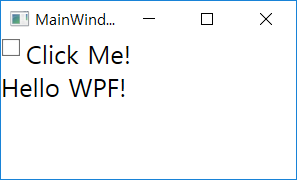
n CheckBox와 TextBlock 컨트롤을 만드는데 최초 화면을 로드할 때는 TextBlock이 화면에 나타나지만 Checkbox를 클릭하면 사라지는 예제이다. 물론 다시 Checkbox를 클릭하면 보이게 된다.
<Window x:Class="WpfApp18.MainWindow"
xmlns="http://schemas.microsoft.com/winfx/2006/xaml/presentation"
xmlns:x="http://schemas.microsoft.com/winfx/2006/xaml"
xmlns:d="http://schemas.microsoft.com/expression/blend/2008"
xmlns:mc="http://schemas.openxmlformats.org/markup-compatibility/2006"
xmlns:local="clr-namespace:WpfApp18"
mc:Ignorable="d"
Title="MainWindow" Height="150" Width="250">
<Window.Resources>
<Style x:Key="MyStyle" TargetType="TextBlock">
<Setter Property="Visibility" Value="Visible"/>
<Style.Triggers>
<DataTrigger Binding ="{Binding ElementName=cb1, Path=IsChecked}" Value="True">
<Setter Property="Visibility" Value="Hidden"/>
</DataTrigger>
</Style.Triggers>
</Style>
</Window.Resources>
<StackPanel>
<CheckBox Name="cb1" Content="Click Me!" FontSize="20" />
<TextBlock Text="Hello WPF!" FontSize="20"
Style="{StaticResource MyStyle}"/>
</StackPanel>
</Window>
n 일반적으로 DialogBox의 경우 특정조건을 만족할 때 컨트롤을 활성화 하는 경우가 많이 있으므로 활용하면 좋을 것이다.
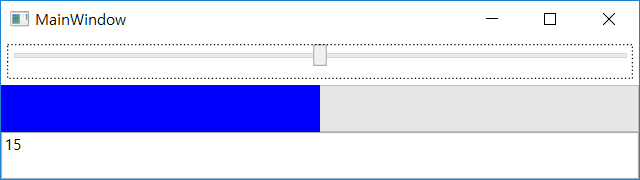
n 이번에는 Slider 컨트롤과 ProgressBar, TextBox 컨트롤을 만들어 Slider 컨트롤을 움지이면 ProgressBar도 같이 움직이고, TextBox에는 현재의 Value 값이 표시되도록 하자.
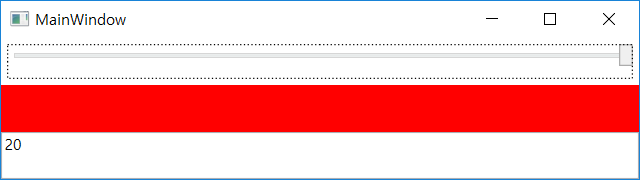
n 데이터 바인딩으로 ProgressBar와 TextBox에는 값이 바인딩 되어 같이 따라서 변하는데 Data Trigger를 이용하여 스크롤바의 끝에 오면 ProgressBar의 전경색(Foreground)를 빨강으로 변경하는 예제를 작성해 보자.
[MainWindow.xaml]
<Window x:Class="WpfApp17.MainWindow"
xmlns="http://schemas.microsoft.com/winfx/2006/xaml/presentation"
xmlns:x="http://schemas.microsoft.com/winfx/2006/xaml"
xmlns:d="http://schemas.microsoft.com/expression/blend/2008"
xmlns:mc="http://schemas.openxmlformats.org/markup-compatibility/2006"
xmlns:local="clr-namespace:WpfApp17"
mc:Ignorable="d"
Title="MainWindow" Height="150" Width="525">
<Window.Resources>
<Style TargetType="{x:Type ProgressBar}">
<Setter Property="Foreground" Value="Blue" />
<Style.Triggers>
<DataTrigger Binding="{Binding TheValue}" Value="20">
<Setter Property="Foreground" Value="Red" />
</DataTrigger>
</Style.Triggers>
</Style>
</Window.Resources>
<Grid>
<Grid.RowDefinitions>
<RowDefinition/>
<RowDefinition/>
<RowDefinition/>
</Grid.RowDefinitions>
<Slider x:Name="MySlider" Margin="5" Minimum="10" Maximum="20"
Value="{Binding TheValue}"/>
<ProgressBar Grid.Row="1" Minimum="10" Maximum="20" Value="{Binding TheValue}" />
<TextBox Grid.Row="2" Text="{Binding TheValue}" />
</Grid>
</Window>
[MainWindow.xaml.cs]
namespace WpfApp17
{
public class DataObject
{
public int TheValue { get; set; }
}
public partial class MainWindow : Window
{
public MainWindow()
{
InitializeComponent();
DataContext = new DataObject();
}
}
}
n 실행화면
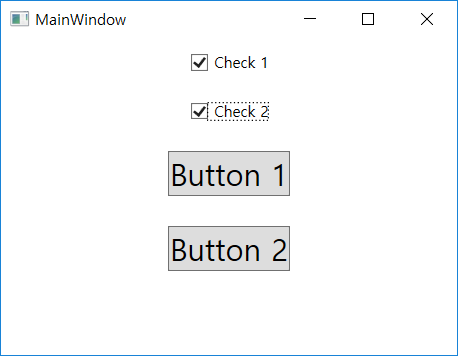
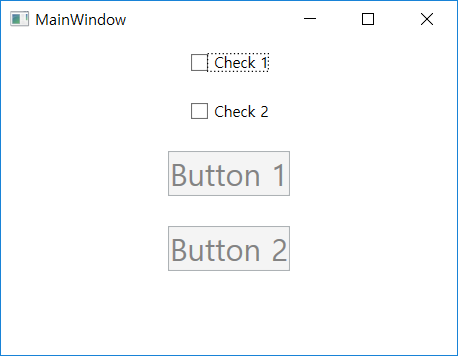
n MultiDataTrigger와 DataTrigger의 관계는 MultiTrigger와 Trigger의 관계와 같은데 MultiDataTrigger는 하나 이상의 Condition 엘리먼트를 참조하며 Condition 엘리먼트에 Property, Binding, Value 속성을 정의한다. 아래 예제는 두 CheckBox 컨트롤이 체크 되었을 때 버튼을 활성화 시키는 예문이다.
​
<Window x:Class="WpfApp6.MainWindow"
xmlns="http://schemas.microsoft.com/winfx/2006/xaml/presentation"
xmlns:x="http://schemas.microsoft.com/winfx/2006/xaml"
xmlns:d="http://schemas.microsoft.com/expression/blend/2008"
xmlns:mc="http://schemas.openxmlformats.org/markup-compatibility/2006"
xmlns:local="clr-namespace:WpfApp6"
mc:Ignorable="d"
Title="MainWindow" Height="350" Width="525">
<StackPanel xmlns="http://schemas.microsoft.com/winfx/2006/xaml/presentation"
xmlns:x="http://schemas.microsoft.com/winfx/2006/xaml">
<StackPanel.Resources>
<Style TargetType="{x:Type CheckBox}">
<Setter Property="HorizontalAlignment" Value="Center" />
<Setter Property="Margin" Value="12" />
</Style>
<Style TargetType="{x:Type Button}">
<Setter Property="FontSize" Value="24" />
<Setter Property="HorizontalAlignment" Value="Center" />
<Setter Property="Margin" Value="12" />
<Setter Property="IsEnabled" Value="False" />
<Style.Triggers>
<MultiDataTrigger>
<MultiDataTrigger.Conditions>
<Condition Binding="{Binding ElementName=chkbox1,
Path=IsChecked}"
Value="True" />
<Condition Binding="{Binding ElementName=chkbox2,
Path=IsChecked}"
Value="True" />
</MultiDataTrigger.Conditions>
<Setter Property="IsEnabled" Value="True" />
</MultiDataTrigger>
</Style.Triggers>
</Style>
</StackPanel.Resources>
<CheckBox Name="chkbox1">Check 1</CheckBox>
<CheckBox Name="chkbox2">Check 2</CheckBox>
<Button>Button 1</Button>
<Button>Button 2</Button>
</StackPanel>
</Window>
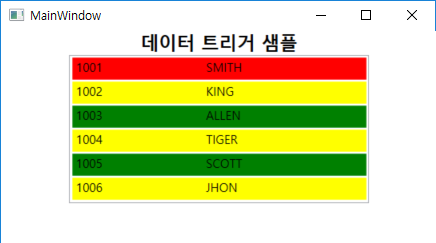
n 이번 예제는 ListBox 컨트롤에 사원들을 출력하는데 DataTrigger를 사용하여 특정 부서 사원들을 다르게 표시하고 MultiDataTrigger를 이용하여 사번과 이름이 지정된 값인 경우 배경색을 다르게 표시하는 예제이다.
n 실행화면
n [Emp.cs]
using System.Collections.ObjectModel;
namespace WpfApp1
{
public class Emp
{
private int _Empno;
private string _Ename;
private int _Deptno;
public int Empno
{
get { return _Empno; }
set { _Empno = value; }
}
public string Ename
{
get { return _Ename; }
set { _Ename= value; }
}
public int Deptno
{
get { return _Deptno; }
set { _Deptno = value; }
}
public Emp(int Empno, string Ename, int Deptno)
{
this.Empno = Empno;
this.Ename = Ename;
this.Deptno = Deptno;
}
}
public class Emps : ObservableCollection<Emp>
{
public Emps()
{
Add(new Emp(1001, "SMITH", 10));
Add(new Emp(1002, "KING", 10));
Add(new Emp(1003, "ALLEN", 20));
Add(new Emp(1004, "TIGER", 10));
Add(new Emp(1005, "SCOTT", 20));
Add(new Emp(1006, "JHON", 10));
}
}
}
n [MainWindow.xaml]
<Window x:Class="WpfApp1.MainWindow"
xmlns="http://schemas.microsoft.com/winfx/2006/xaml/presentation"
xmlns:x="http://schemas.microsoft.com/winfx/2006/xaml"
xmlns:d="http://schemas.microsoft.com/expression/blend/2008"
xmlns:mc="http://schemas.openxmlformats.org/markup-compatibility/2006"
xmlns:local="clr-namespace:WpfApp1"
mc:Ignorable="d"
Title="MainWindow" Height="250" Width="450">
<Window.Resources>
<local:Emps x:Key="Emps"/>
<Style TargetType="{x:Type ListBoxItem}">
<Style.Triggers>
<DataTrigger Binding="{Binding Path=Deptno}" Value="10">
<Setter Property="Background" Value="Yellow" />
</DataTrigger>
<DataTrigger Binding="{Binding Path=Deptno}" Value="20">
<Setter Property="Background" Value="Green" />
</DataTrigger>
<MultiDataTrigger>
<MultiDataTrigger.Conditions>
<Condition Binding="{Binding Path=Empno}" Value="1001" />
<Condition Binding="{Binding Path=Ename}" Value="SMITH" />
</MultiDataTrigger.Conditions>
<MultiDataTrigger.Setters>
<Setter Property="Background" Value="RED" />
</MultiDataTrigger.Setters>
</MultiDataTrigger>
</Style.Triggers>
</Style>
<DataTemplate DataType="{x:Type local:Emp}">
<Canvas Width="260" Height="20">
<TextBlock FontSize="12" Width="130" Canvas.Left="0" Text="{Binding Path=Empno}"/>
<TextBlock FontSize="12" Width="130&ot; Canvas.Left="130" Text="{Binding Path=Ename}"/>
</Canvas>
</DataTemplate>
</Window.Resources>
<StackPanel>
<TextBlock FontSize="18" FontWeight="Bold" HorizontalAlignment="Center">데이터 트리거 샘플</TextBlock>
<ListBox Width="300" HorizontalAlignment="Center" Background="White"
ItemsSource="{Binding Source={StaticResource Emps}}"/>
</StackPanel>
</Window>

(C#교육동영상)C# ADO.NET 실습 ODP.NET/ODAC 설치 오라클 함수 호출 실습, C#학원, WPF학원, 닷넷학원, 자바학원

  (C#교육동영상)C# ADO.NET 실습  ODP.NET/ODAC 설치  오라클 함수 호출 실습, C#학원, WPF학원, 닷넷학원, 자바학원 https://www.youtube.com/watch?v=qIPU85yAlzc&list=PLxU-i...